SOLIDWORKSi ja SOLIDWORKS PDMi uuendades uusimale versioonile võib aeg-ajalt põhjustada PDMi eelvaate (Preview) akna või faili ajaloo (History) vaate (RMB->History-View) mitte töötamist. Eelvaate aken ei näita valitud failide eelvaadet läbi eDrawing rakenduse ning võite näha järgnevat teavet:
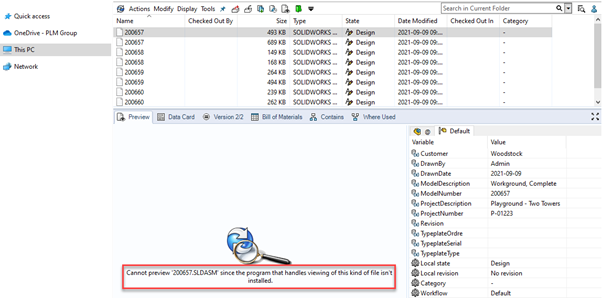
Täiendavalt võib olla problemaatiline View valik ajaloo menüüs.
Põhjus, miks Preview ja Viewer ei tööta, on tingitud eDrawings rakenduse ühendusest PDMiga, mis on uuenduse käigus kas valesti registreerinud DLL faili või jätnud DLL faili registreerimata.
Preview ja View parandamiseks tuleb eDrawings rakendus uuesti seadistada PDMi jaoks.
Preview akna parandus:
Samm 1. Leidke õige eDrawings version oma seadmes
Enamasti asub eDrawings rakendus ühes järgnevas asukohas:
- C:\Program Files\SOLIDWORKS Corp 2021\eDrawings
- C:\Program Files\CommonFiles\eDrawings XXXX (XXXX tähistab versiooni aastat)
Kui seadmes on rohkem kui üks eDrawings kaust, tuleb üles leida uusim versioon. Eeldusel, et eDrawings kaustal puudub versiooni aasta täpsustus, tuleb eDrawings kaustade sees liikuda hiirega eDrawings.exe failile ja vaadata faili atribuute:
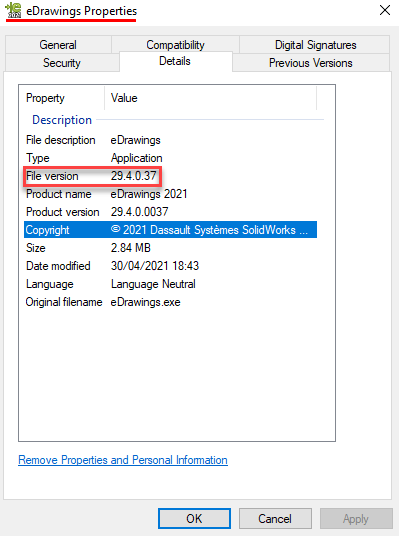
File version 29.4.0.37 tähendab, et antud faili versioon on järgnev:
29.X.X.XX = SOLIDWORKS 2021, XX.4.X.XX = SP 4, XX.X.0.37 = Build versioon.
Teie jaoks on siit jadast oluline 29.4.X.XX ehk tegemist on SOLIDWORKS 2021 SP4 versiooni eDrawings rakendusega.
Samm 2. eDrawings rakenduse ühendussilla (eDrawingsOfficeAutomator.exe) taas- / registreerimine
- Käivitage CMD (Command Prompt) administraatorina:
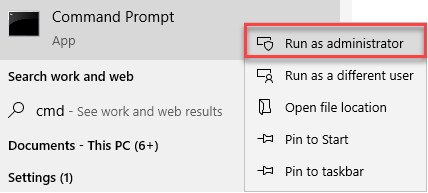
- Muudke eDrawings asukoht õigeks läbi CMD. Selleks kirjutage CMD aknas rakenduse õige asukoht "cd <eDrawings directory>".
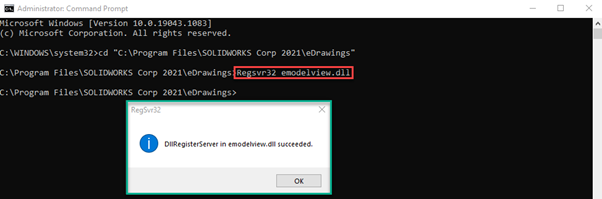
Näide: cd “C:\Program Files\SOLIDWORKS Corp 2021\eDrawings”
Olete jõudnud õigesse asukohta, tuleb edasi registreerida eModelViewer DLL, selleks tuleb CMDs kirjutada järgnev käsklus:
“Regsvr32 emodelview.dll”
Käsu registreerimiseks tuleb vajutada klaviatuuril Enter.
Käsu registreerimise järgselt peab teile ilmuma eduka DLL registreerimise teave:
Jätkamiseks tuleb registreerida eDrawingsOfficeAutomator.exe läbi CMD. Vajaminev käsklus selle jaoks on edrawingsofficeautomator /regsvr, kui kõik on õigesti tehtud, siis Teile eraldi teavitust ei tule ning CMDs peab lihtsalt ilmuma ette järgmine rida.
Näide: “C:\Program Files\SOLIDWORKS Corp 2021\eDrawings>”

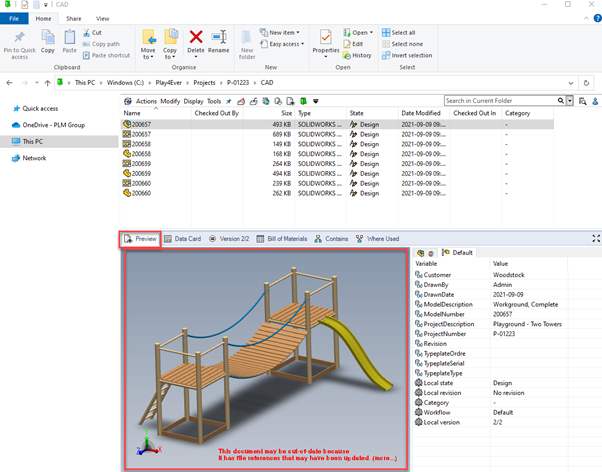
Samm 3. Kontrollige PDMis eelvaate akna tööd:
History Viewer parandus:
Samm 1. Esmalt tuleb kontrollida ka on paigaldatud ja registreeritud Viewer PDMi rakenduses.
NB! eDrawings rakendus teeb selle protsessi lihtsamaks, varasemalt kirjeldatu oligi mõeldud rakenduse registreerimiseks ja ühendussilla taastamiseks.
Samm 2. Avage PDM Administrator tööriist:
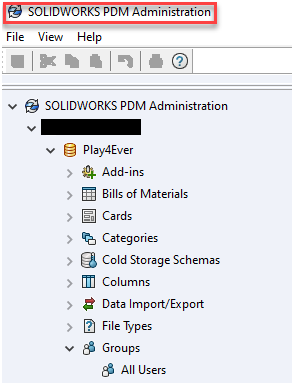
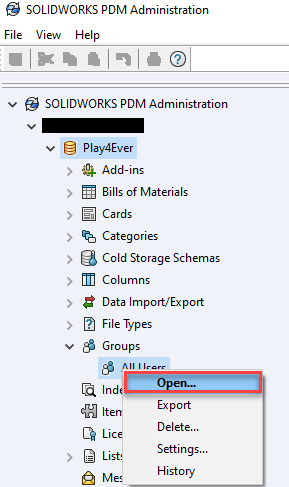
Laiendage “Groups” või “User” valikut, mille kaudu on võimalik välja selgitada, kas Viewer on olemas või mitte. Avamiseks tehke menüül topeltklikk või parema hiireklikiga “Open”:
NB! Kui te ei määra grupi tasandil sätteid ja teete seda kasutajapõhiselt, siis peate kõikide kasutajate jaoks eraldi sooritama antud protsessi.
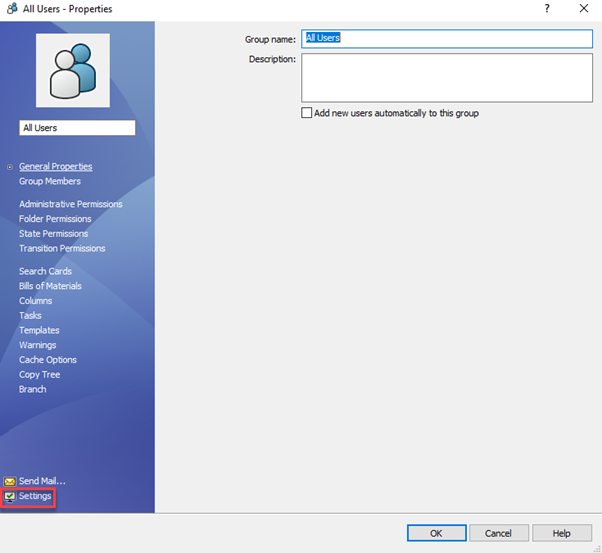
Nii grupi kui ka kasutaja atribuutides valige vasakul menüü osas alt “Settings”:
Avanenud aknas, valige viimane valik “Viewers”:
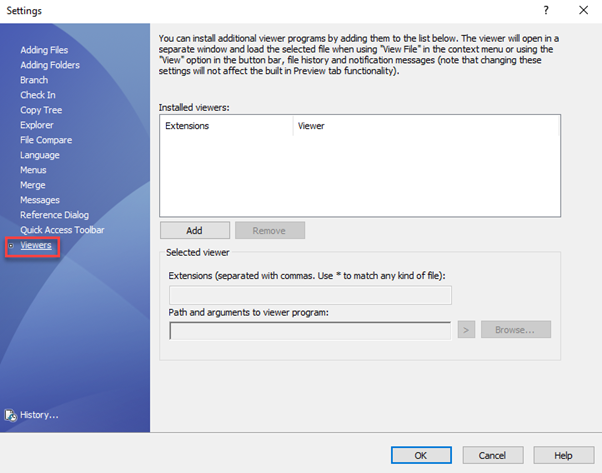
Vaadates akent “Installed viewers” näete, et valik on tühi, seega Viewer pole kasutusel PDMis.
Valige “Add”:

Extensions valikusse kirjutage soovitud faililaiendid, näiteks sldasm,sldprt,slddrw jms:
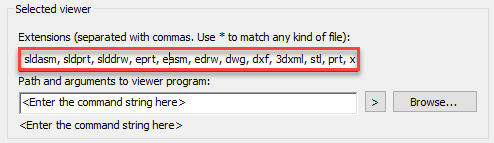
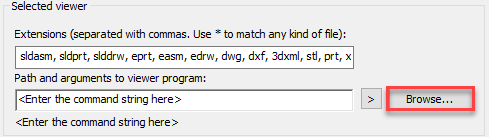
Seejärel tuleb määrata eModelViewer.exe rakendus. Selleks peate valima esmalt “Browse”:
Seejärel peate üles leidma eModelViewer.exe rakenduse, mis enamasti asub järgnevas asukohas:
C:\Program Files\SOLIDWORKS Corp 2021\eDrawings
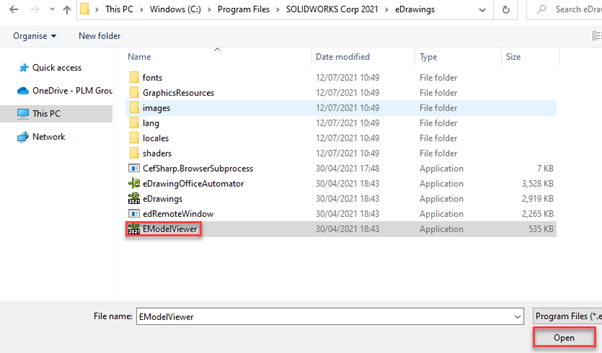
Seejärel vajutate Open, Teile lisatakse rakenduse asukoht, kuid Teil tuleb veel juurde lisada argument, selleks tuleb vajutada “Browse” ees olevale noolele:

Seejärel valida loetelust esimene valik:

Rakenduse asukoha lõppu lisatakse "%1%".
Vajadusel lisage täiendav Viewer rakendus samal meetodil. NB! eDrawings ei toeta kõiki failitüüpe ja seetõttu võib täiendav Viewer rakendus olla vajalik.
Alates 2017 eDrawings rakendusega on võimalik lisaks vaadata STEP, AP242, IGES, CATIA® V5, Autodesk® Inventor™, 3DXML failitüüpe.
Lisame vaikimisi kasutatava PDM viewer rakenduse, selleks tuleb uuesti grupi või kasutaja sätetes valida “Viewer” menüüs “Add” nupule.
Kasutage faili laienduse aknas *, et see rakenduks kõikidele teistele failitüüpidele:
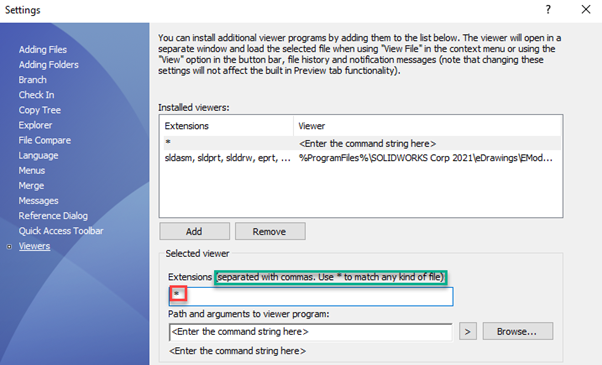
Seejärel leidke seadmest FileViewer.exe rakendus. Enamasti paikneb see järgnevas asukohas:
C:\Program Files\SOLIDWORKS Corp\SOLIDWORKS PDM\FileViewer.exe
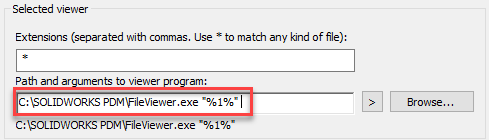
Rakenduse asukoha määramise järgselt määrake ka argument "%1%".
NB! Näites on FileViewer.exe asukoht teine (C:\SOLIDWORKS PDM\FileViewer.exe)
Samm 3. Testige faili ajaloos rakenduse töötamist:
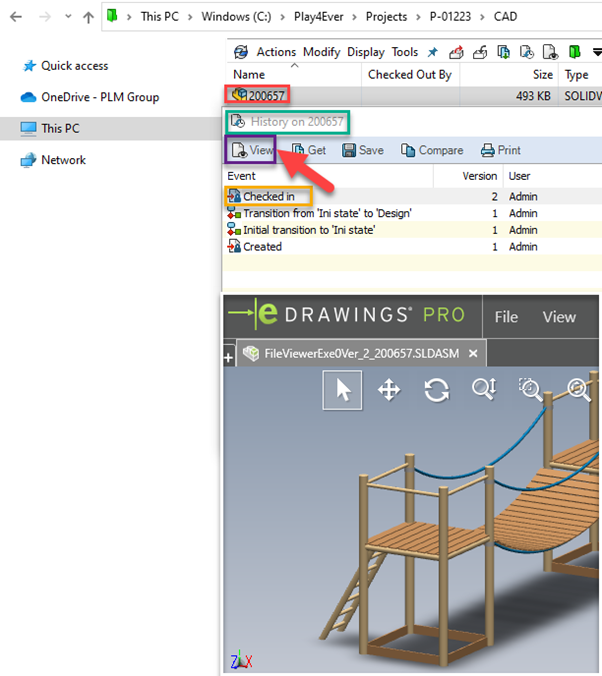
Kommentaarid
Palun logi sisse, et lisada kommentaar.